
Para que serve?
Quando você precisa reorganizar os grupos de vários usuários ao mesmo tempo, não é preciso editar um por um. Basta enviar uma planilha com o e-mail de cada usuário e os grupos que ele deve ter. O sistema mostra uma prévia das mudanças antes de gravar qualquer coisa.
Os usuários são localizados pelo e-mail. A troca substitui os grupos atuais: o usuário passa a ter exatamente os grupos indicados na planilha.
Exporte a planilha de usuários
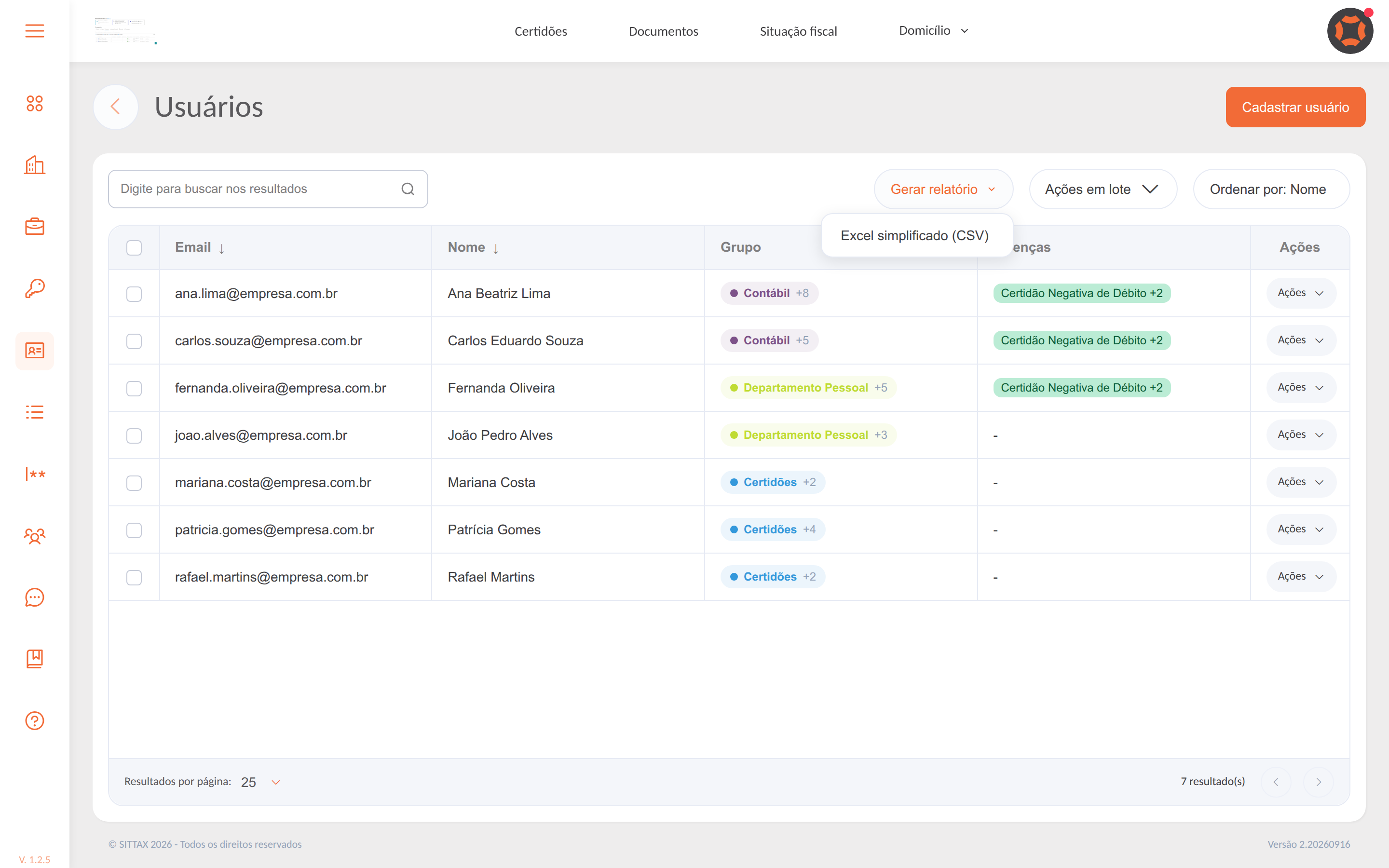
Na tela de Usuários, clique em Gerar relatório e escolha Excel simplificado (CSV). O arquivo baixado já vem no formato certo, com as colunas Nome, Email e Grupo.
Ajuste a coluna "Grupo"
Abra a planilha e preencha a coluna Grupo com o(s) grupo(s) que cada usuário deve ter. Para colocar o usuário em mais de um grupo, separe os nomes por vírgula. Salve o arquivo ao terminar.
Exemplo de preenchimento
ana.lima@empresa.com.br → Fiscal, Contábil
carlos.souza@empresa.com.br → Financeiro
Grupos que ainda não existirem na sua conta são criados automaticamente.
Abra "Alterar grupos em massa"
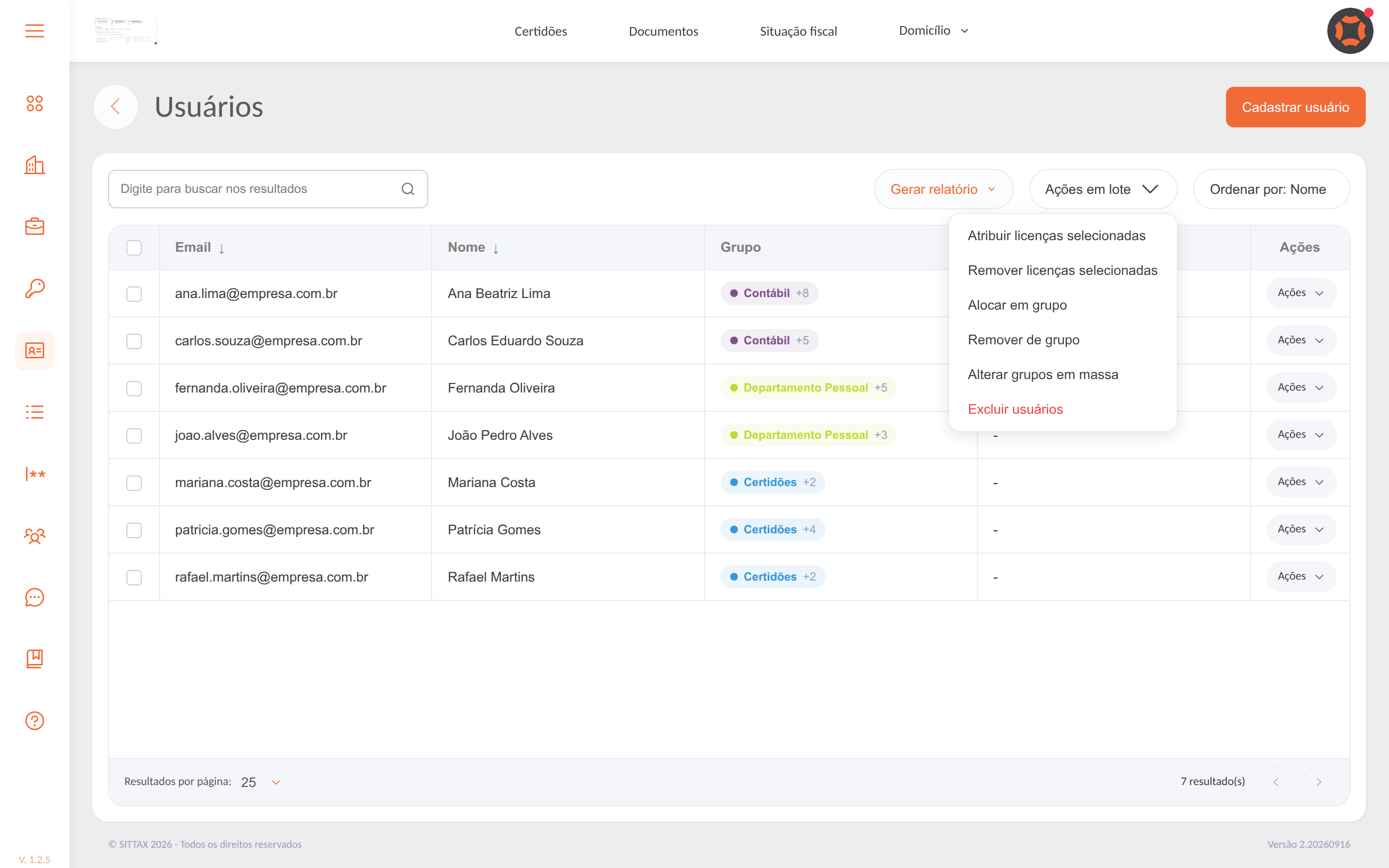
De volta à tela de Usuários, clique em Ações em lote e depois em Alterar grupos em massa.
Envie a planilha
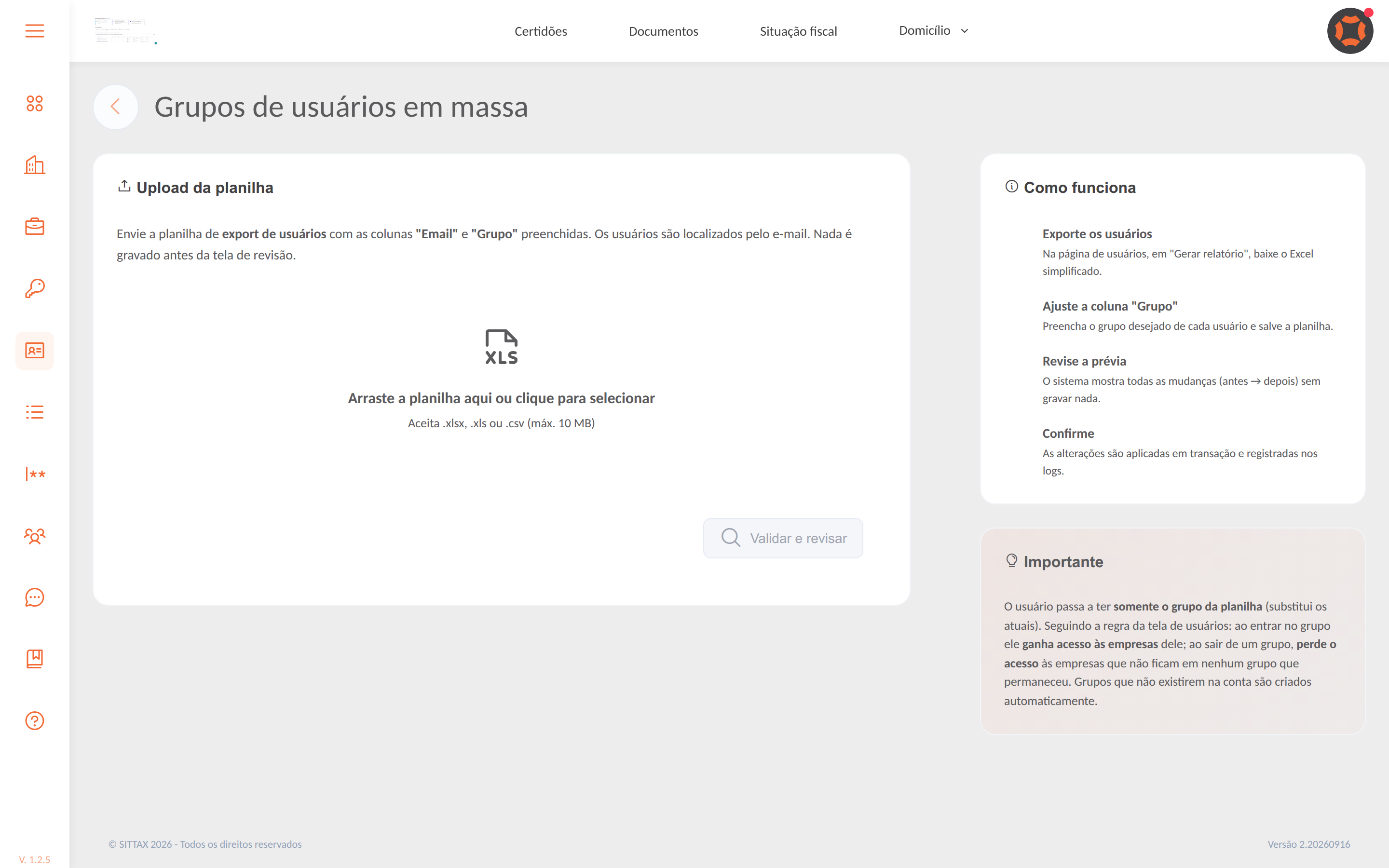
Arraste a planilha para a área de upload (ou clique para selecionar o arquivo) e clique em Validar e revisar. São aceitos os formatos .xlsx, .xls ou .csv (até 10 MB).
Revise a prévia
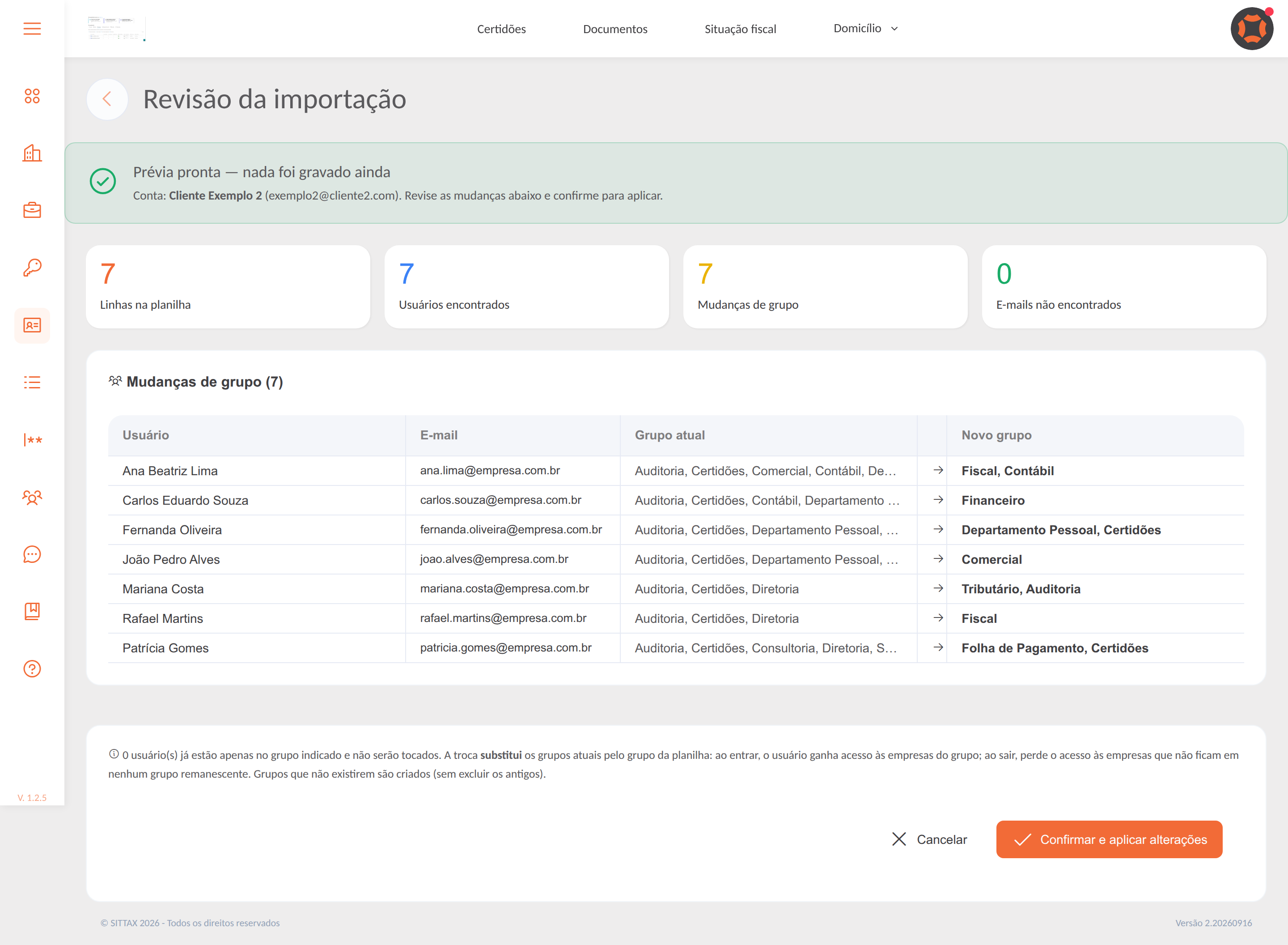
O sistema mostra um resumo (linhas na planilha, usuários encontrados, mudanças de grupo e e-mails não encontrados) e uma tabela com o grupo atual → novo grupo de cada usuário. Nada é gravado nesta etapa — é só conferência.
Sobre o acesso às empresas
Ao entrar em um grupo, o usuário ganha acesso às empresas daquele grupo. Ao sair de um grupo, ele perde o acesso às empresas que não ficam em nenhum grupo mantido. Confira a coluna "Novo grupo" com atenção antes de confirmar.
Confirme a importação
Se estiver tudo certo, clique em Confirmar e aplicar alterações. As mudanças são aplicadas de uma vez e ficam registradas nos logs de auditoria.
Pronto!
Os grupos de todos os usuários da planilha foram atualizados. Você é levado de volta à tela de Usuários com a confirmação.